画像をSVGに変換
画像を輪郭線に起こし、どんな大きさでも崩れない形に。
ここにファイルをドロップ
またはクリックして端末から選択対応形式: PNG, JPG, JPEG, WEBP, GIF, BMP
1回あたり3ファイルまで1ファイル20 MBまで1日5回までProで制限を解除✓ オフラインでも利用可能
ファイルは端末の外に出ません
このツールはブラウザ内だけで動作します。アップロードも保存も行わないため、処理を始める前にインターネット接続を切っても問題ありません。
使用例
例:スマホで撮った印影の写真を、赤い1色のSVGにする
白い紙に押した朱色の丸い印影「山田」をスマートフォンで真上から撮り、1200×1200ピクセルのJPGに切り抜いた画像です。紙は少し灰色がかり、朱肉のかすれもあります。これを、背景が透明なベクターにします。
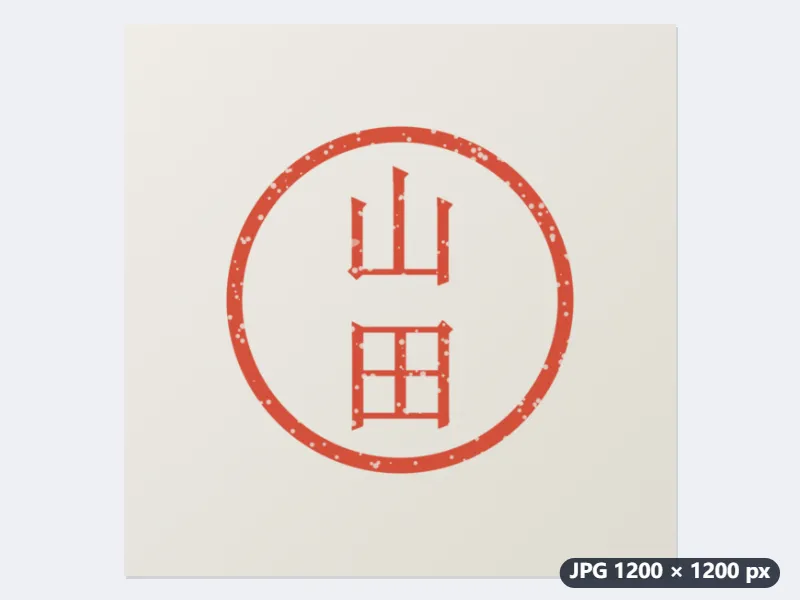
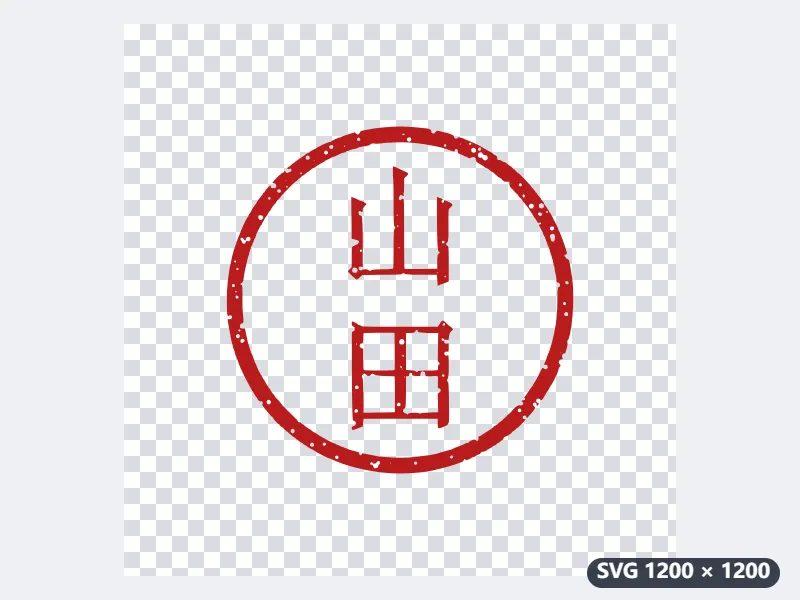
- JPGを追加し、トレースのしかたは「1色(線画・ロゴ・署名向き)」、線の色は「赤」を選びます。
- 明るい部分と暗い部分の境目は自動で決まり、紙の部分は描かれず、朱色の部分だけが輪郭になります。細かさは「細かい」、「角を曲線でなめらかにする」はオンのままです。
- かすれた点が細かく残りすぎるときは、細かさを「ふつう」にすると形が単純になります。
- SVGをダウンロードします。中身は赤(#b91c1c)で塗った輪郭だけで、背景は透明です。
SVGは元の画像と同じ1200×1200の大きさで、文字の線と丸い枠が輪郭として保存されるので、拡大しても縁がギザギザになりません。色は元の朱色ではなく、選んだ赤一色です。
使い方
- 画像を追加します。PNG・JPG・WebP・GIF・BMPに対応します。
- ロゴ・線画・署名なら1色、色面のあるイラストなら複数色を選びます。
- 輪郭がガタつく、または丸くなりすぎるときは「細かさ」を調整します。
- SVGをダウンロードして、Illustrator・Inkscape・Figma、カッティングマシンのソフトで開きます。
よくある質問
- 何が得意ですか。
- 線画です。ロゴ、イラスト、署名、印影、ステンシル、カッティング用のデータ。輪郭のはっきりした平らな形は、トレースがいちばん得意とするものです。
- 写真もベクター化できますか。
- 変換はできますが、結果は写真の忠実な複製ではなく、ポスターのような平らな色面の絵になります。表現としては有効ですが、写真を解像度から自由にする方法ではありません。
- 輪郭が階段状になります。
- 「角を曲線でなめらかに」を有効にしたまま、細かさを2か3に上げてください。小さい画像は粗くトレースされるので、横600ピクセル以上あるときれいに出ます。
- 背景を透過にしたい。
- 複数色のトレースで背景を「入れない」にしてください。いちばん面積の広い色が描かれなくなり、SVGの下が透けます。
- 印影や署名を赤や青のSVGにできますか。
- できます。1色のトレースでは、線の色を黒・濃いグレー・赤・青から選べます。元の色は使わず選んだ色一色で塗るので、かすれた朱肉でも均一な赤になります。背景の白は描かれず、透明になります。
- 大きな写真はどうなりますか。
- 長辺が1400ピクセルを超える画像は、1400ピクセルに縮めてからトレースします。4032×3024の写真なら1400×1050のSVGになります。細い線が多い画像は、必要な部分だけを先に切り抜いてから入れると細部が残ります。
- 画像はアップロードされますか。
- されません。トレースはブラウザの中で行われ、画像もSVGも端末の外に出ません。