Bild in SVG umwandeln
Ein Bild in Konturen, die in jeder Größe scharf bleiben.
Dateien hier ablegen
oder klicken und vom Gerät auswählenUnterstützt: PNG, JPG, JPEG, WEBP, GIF, BMP
Bis zu 3 Dateien pro VorgangBis zu 20 MB pro Datei5 Vorgänge pro TagLimits mit Pro aufheben✓ Funktioniert offline
Ihre Dateien bleiben auf Ihrem Gerät
Dieses Tool läuft vollständig in Ihrem Browser. Es wird nichts hochgeladen und nichts gespeichert. Sie können sogar die Internetverbindung trennen, bevor Sie beginnen.
Beispiel
Ein Vereinslogo als JPG in eine SVG für den Schneideplotter umwandeln
Ein Sportverein hat sein Logo nur als JPG mit 1000 × 1000 Pixeln, schwarz auf weiß. Für Trikotfolie und ein großes Banner braucht es Konturen, die in jeder Größe scharf bleiben.
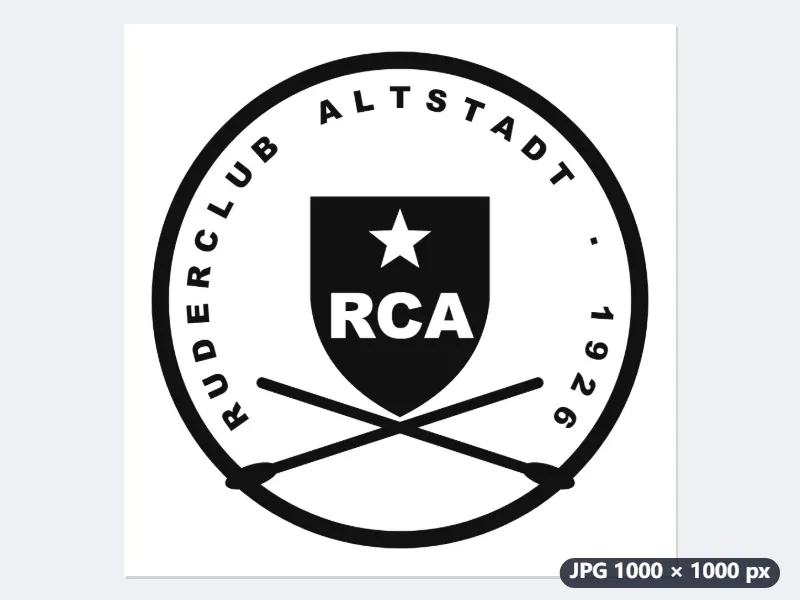
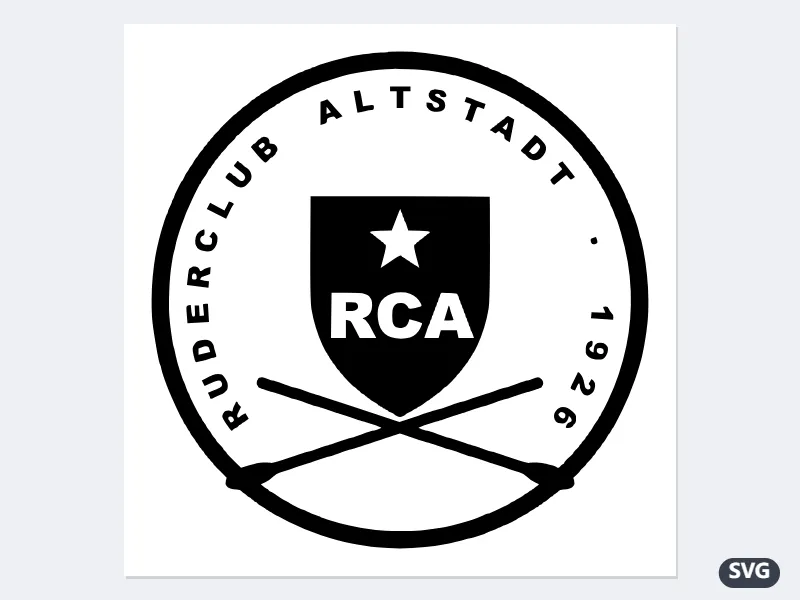
- Das JPG hinzufügen und „Einfarbig – Strichzeichnung, Logo, Unterschrift“ wählen; die Grenze zwischen Hell und Dunkel findet das Werkzeug selbst.
- Detailtreue auf „Hoch“ und „Ecken zu Kurven runden“ eingeschaltet lassen – so werden aus den Pixelstufen glatte Kurven.
- Ist das Logo farbig, stattdessen „Mehrfarbig“ mit 4 oder 6 Farben wählen und den Hintergrund auf „Weglassen (transparent)“ stellen.
- Das SVG herunterladen und in der Software des Schneideplotters oder in Inkscape öffnen.
Heraus kommt eine SVG mit geschlossenen schwarzen Konturen. Buchstaben behalten ihre Löcher, etwa im „O“ oder „A“, und die Datei lässt sich ohne Treppenstufen auf jede Breite ziehen.
So funktioniert es
- Bild hinzufügen – PNG, JPG, WebP, GIF oder BMP.
- Einfarbig für Logo, Zeichnung oder gescannte Unterschrift; mehrfarbig für Grafiken mit Flächen.
- Detailtreue anpassen, wenn die Kontur zu zackig oder zu rund gerät.
- SVG herunterladen und in Illustrator, Inkscape, Figma oder der Software eines Schneideplotters öffnen.
Häufige Fragen
- Wofür eignet es sich?
- Für Strichgrafik: Logos, Zeichnungen, Unterschriften, Stempel, Schablonen und alles für den Schneideplotter. Flache Formen mit klaren Kanten sind genau das, was Nachzeichnen findet.
- Kann man ein Foto vektorisieren?
- Man kann, und heraus kommt ein plakatartiges Bild aus flachen Farbflächen statt einer getreuen Kopie. Als Gestaltung schön, als Weg zu einem auflösungsfreien Foto ungeeignet.
- Die Kontur sieht aus wie eine Treppe.
- „Ecken zu Kurven runden“ anlassen und die Detailtreue auf 2 oder 3 stellen. Kleine Bilder zeichnen grob nach – ab etwa 600 Pixel Breite wird die Kontur deutlich sauberer.
- Wie bekomme ich einen transparenten Hintergrund?
- Beim mehrfarbigen Nachzeichnen den Hintergrund auf „weglassen“ stellen. Die häufigste Farbe wird dann nicht gezeichnet.
- Wie wandle ich ein JPG oder PNG in SVG um?
- Bild hinzufügen (PNG, JPG, WebP, GIF oder BMP), „Einfarbig“ für Logo, Strichzeichnung oder Unterschrift oder „Mehrfarbig“ für farbige Grafiken wählen und das SVG herunterladen. Kostenlos und ohne Anmeldung; das Bild wird in Ihrem Browser umgewandelt, nicht hochgeladen.
- Bleiben die Farben erhalten?
- Im Modus „Mehrfarbig“ ja – vereinfacht auf 3 bis 16 Farbflächen, die Sie unter „Wie viele Farben“ wählen. Feine Verläufe werden dabei zu Stufen; je mehr Farben, desto näher am Original und desto größer die Datei.
- Wird das Bild hochgeladen, und was ist kostenlos?
- Nein, das Bild wird in Ihrem Browser nachgezeichnet und verlässt Ihr Gerät nicht. Kostenlos sind 3 Bilder pro Durchgang, je bis 20 MB, und 5 Durchgänge am Tag; Pro hebt diese Grenzen auf. Größere Bilder werden zum Nachzeichnen auf 1400 Pixel an der längsten Seite verkleinert – für ein Logo ist das reichlich.