動画クロップ(画面の切り抜き)
横長の動画を、縦型や正方形に。残す部分は選べます。
ここにファイルをドロップ
またはクリックして端末から選択対応形式: MP4, M4V, MOV
1回あたり3ファイルまで1ファイル150 MBまで1日5回までProで制限を解除✓ オフラインでも利用可能
ファイルは端末の外に出ません
このツールはブラウザ内だけで動作します。アップロードも保存も行わないため、処理を始める前にインターネット接続を切っても問題ありません。
使用例
例:海で横に撮った動画を、ショート・リール用の縦型9:16に(右の人物を残す)
夏休みに沖縄の海で、スマホを横にして撮ったフルHD(1920×1080)の動画です。人物は画面の右側に立ち、左側にはパラソルと海が写っています。設定は形「縦型 9:16(ショート・リール・TikTok)」、残す部分「右(または下)」、反転「しない」。
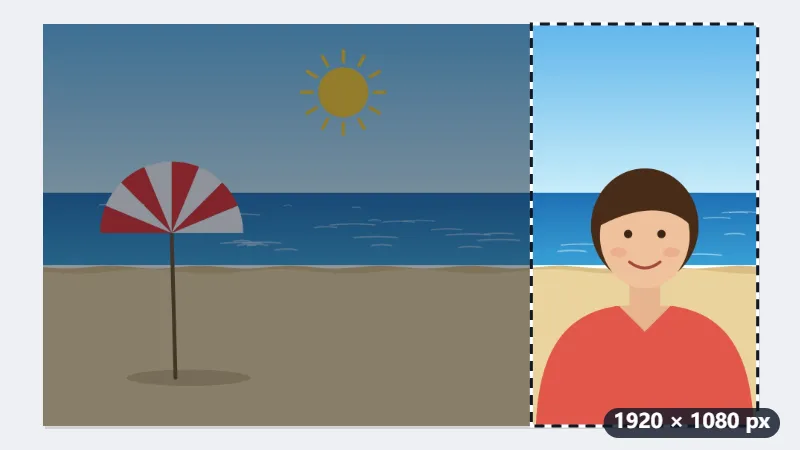
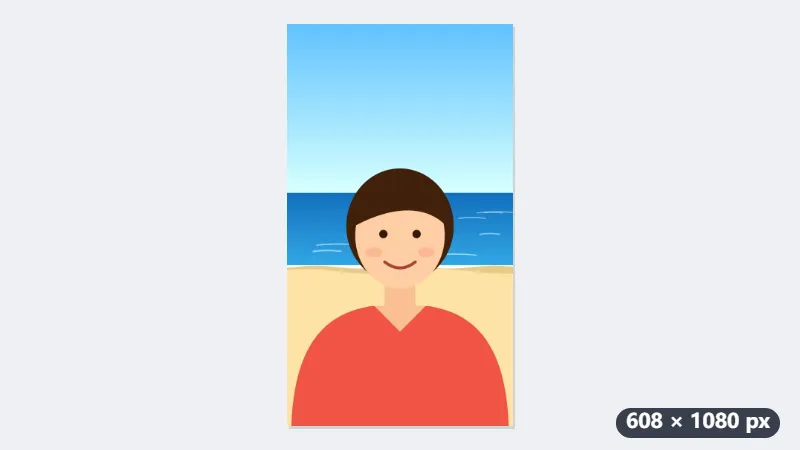
- 9:16は高さ1080ピクセルをそのまま残し、幅を1080×9÷16=607.5、四捨五入して608ピクセルにします。
- 「右」なら横1312〜1920ピクセル、「中央」なら656〜1264、「左」なら0〜608ピクセルの部分が残ります。人物が右にいるので「右」を選びます。
- 「切り抜く」を押すと、ファイル名の後ろに -cropped が付いたMP4ができます。音声は再エンコードせず、そのまま移します。
| 元の動画 | 形 | 切り抜いた結果 |
|---|---|---|
| 1920×1080 | 9:16 | 608×1080 |
| 1920×1080 | 1:1 | 1080×1080 |
| 1920×1080 | 4:5 | 864×1080 |
| 3840×2160(4K) | 9:16 | 1080×1920 |
| 3840×2160(4K) | 1:1 | 1920×1920 |
| 1080×1920(縦撮り) | 4:5 | 1080×1350 |
人物のいる右側だけが残った縦型の動画になります。4Kの動画は長辺が最大1920ピクセルになるように縮めて保存するので、3840×2160を9:16にすると、切り抜いた1215×2160の部分が1080×1920になります。
使い方
- MP4またはMOVの動画をボックスにドロップします。
- 新しい形を選びます。ショート・リール・TikTokは9:16、正方形の投稿は1:1、インスタの縦長投稿は4:5です。
- 画面のどこを残すか(中央、横長動画の左側・右側)と、反転するかを選びます。
- 「切り抜く」を押してMP4を保存します。
よくある質問
- どのくらい時間がかかりますか?
- 映像をいったん読み込んでH.264で高画質のまま書き出し直すため(長辺は最大1920px)、一般的なパソコンで動画の長さと同じくらいの時間がかかります。Chrome、Edge、Safari 16.4以降が必要です。音声はそのままコピーします。これはスマホが記録するAAC音声の場合で、それ以外(カメラのMOVのPCMなど)は引き継がれず、結果にその旨が表示されます。
- 切り抜く位置を細かく指定できますか?
- 中央か左右(上下)のどちらかを選べます。横長の画面の片側にいる人や、集合写真の中央など、たいていの場合はこれで足ります。位置を自由に指定する機能はまだありません。
- スマホで縦に撮った動画はどうなりますか?
- 再生されるときの向きのまま切り抜きます。スマートフォンは縦に撮った動画を横向きで保存して「回転して再生する」という情報を付けていますが、先にその回転を反映するので、見えている通りに切り抜かれ、どこでも正しい向きで再生されます。
- 縦に撮った動画を、インスタの4:5や正方形にできますか?
- できます。縦長の動画では、残す部分の「左」「右」がそれぞれ「上」「下」になります。1080×1920を4:5にすると1080×1350で、「中央」なら上下285ピクセルずつ、「左(または上)」なら下の570ピクセルが切り落とされます。
- 150MBを超える動画は?
- 無料プランで扱えるのは1本150MBまでです。必要な場面だけを「動画をカット」で短くするか、「動画を圧縮」で小さくしてから切り抜いてください。Proではこの制限がなくなります。
- 動画はアップロードされますか?無料の制限は?
- アップロードされません。無料プランでは1回3本・1本150MBまで、1日5回まで使えます。Proでは制限がなくなります。