Recortar el encuadre de un vídeo
Un vídeo horizontal pasado a vertical o cuadrado, con la parte que elijas.
Arrastra tus archivos aquí
o haz clic para elegirlos desde tu dispositivoFormatos admitidos: MP4, M4V, MOV
Hasta 3 archivos por operaciónHasta 150 MB por archivo5 operaciones al díaQuita los límites con Pro✓ Funciona sin conexión
Tus archivos se quedan en tu dispositivo
Esta herramienta se ejecuta por completo en tu navegador. No se sube nada, no se guarda nada, e incluso puedes desconectarte de internet antes de empezar.
Ejemplo
Un vídeo de playa grabado en horizontal, a vertical 9:16 con la persona de la derecha
Lucía grabó en la playa 15 segundos con el móvil en horizontal: playa.mp4, Full HD 1920 × 1080. A la izquierda, la sombrilla roja y blanca y el mar; a la derecha, su hermano Pablo sonriendo a cámara. Para un vertical: Formato «Vertical 9:16 (Shorts, Reels, TikTok)», Conservar «La derecha (o abajo)», Voltear «No».
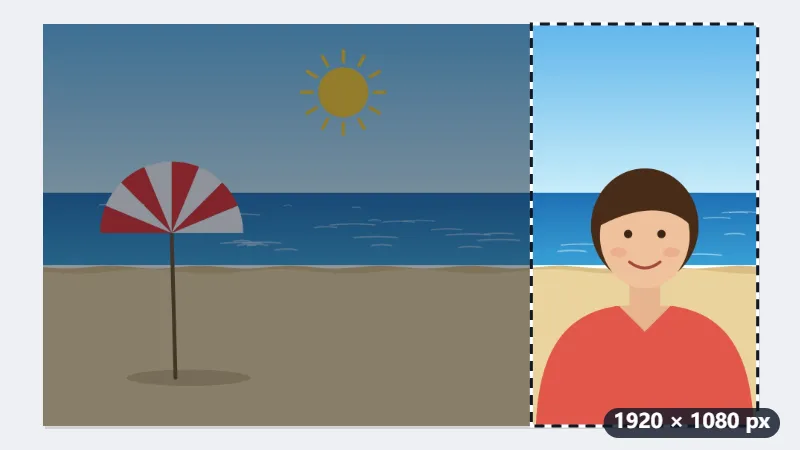
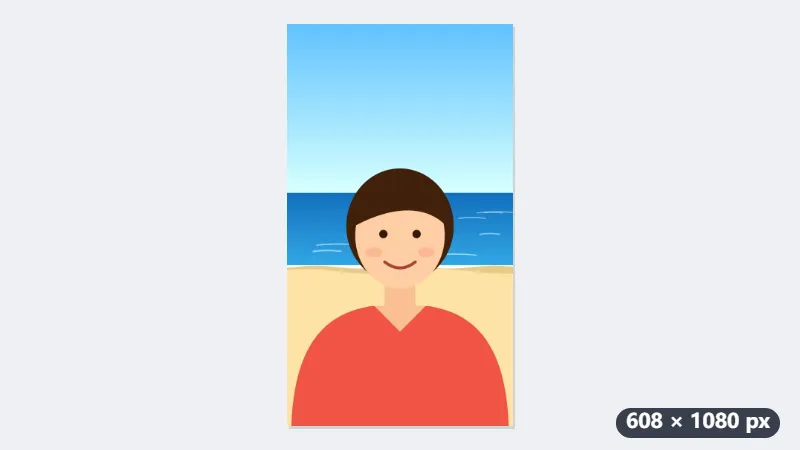
- En 9:16 se queda toda la altura, 1080 píxeles, y el ancho pasa a 1080 × 9 ÷ 16 = 607,5, redondeado a 608.
- «La derecha» conserva los píxeles 1312 a 1920 de ancho, justo donde está Pablo. La tabla muestra qué franja quedaría con cada opción.
- Pulsa «Recortar vídeo»: cada fotograma se vuelve a dibujar y codificar en H.264, y el sonido AAC del móvil se copia tal cual.
| Conservar | Vertical 9:16 (608 × 1080) | Vertical 4:5 (864 × 1080) |
|---|---|---|
| La izquierda | píxeles 0–608 | píxeles 0–864 |
| El centro | píxeles 656–1264 | píxeles 528–1392 |
| La derecha | píxeles 1312–1920 | píxeles 1056–1920 |
playa-cropped.mp4 en 608 × 1080, con la misma duración y sonido y Pablo en el encuadre; la sombrilla queda fuera. Si Pablo hubiera estado en el centro, «El centro» lo habría encuadrado igual de bien.
Cómo funciona
- Suelta un MP4 o MOV.
- Elige el nuevo formato: 9:16 para Shorts, Reels y TikTok, 1:1 para una publicación cuadrada, 4:5 para un vertical de Instagram.
- Elige qué parte se queda – el centro, o el lado izquierdo o derecho de un vídeo horizontal – y si se pone en espejo.
- Pulsa «Recortar vídeo» y descarga el MP4.
Preguntas frecuentes
- ¿Cuánto tarda?
- La imagen se decodifica y se vuelve a codificar en H.264 con alta tasa de bits (hasta 1920 píxeles en el lado largo), lo que tarda más o menos lo que dura el vídeo en un ordenador normal y requiere Chrome, Edge o Safari 16.4 o posterior. El sonido se copia tal cual. Así ocurre con el sonido AAC, el que graban los móviles; otro formato (PCM en un MOV de cámara) se omite y el resultado lo indica.
- ¿Puedo elegir exactamente dónde recortar?
- Eliges el centro o un lado, lo que cubre casi todos los casos: una persona a un lado de un plano ancho o el centro de un grupo. Una posición libre aún no está disponible.
- ¿Qué pasa con un vídeo grabado con el móvil en vertical?
- Se recorta el vídeo tal como se reproduce. El móvil guarda el clip vertical tumbado con una nota para girarlo; ese giro se aplica primero, así que recortas lo que ves y el resultado se ve bien en todas partes.
- ¿Qué resolución tiene el vídeo recortado?
- Se queda la altura y el ancho sigue al formato: un Full HD de 1920 × 1080 da 608 × 1080 en 9:16, 864 × 1080 en 4:5 y 1080 × 1080 en 1:1. Nunca se amplía, y lo que pasa de 1920 píxeles en el lado largo se reduce: un 4K (3840 × 2160) en 9:16 sale a 1080 × 1920.
- ¿Puedo recortar varios vídeos a la vez?
- Sí: hasta 3 vídeos por pasada en el plan gratuito, todos con el mismo formato, lado y volteo. Cada uno sale como un MP4 aparte con -cropped añadido al nombre.
- ¿Se sube el vídeo y cuáles son los límites gratuitos?
- No se sube nada. El plan gratuito permite 3 vídeos de 150 MB por pasada y 5 pasadas al día. Pro quita estos límites.