TIFF en JPG
Y compris les multipages qu'aucun navigateur n'affiche.
Déposez vos fichiers ici
ou cliquez pour les choisir sur votre appareilFormats acceptés : TIF, TIFF
Jusqu'à 3 fichiers par opérationJusqu'à 20 Mo par fichier5 opérations par jourSupprimer les limites avec Pro✓ Fonctionne hors ligne
Vos fichiers restent sur votre appareil
Cet outil fonctionne entièrement dans votre navigateur. Rien n'est envoyé, rien n'est stocké, et vous pouvez même couper votre connexion internet avant de commencer.
Exemple
Exemple : un état des lieux de 4 pages reçu en TIFF, converti en 4 PNG numérotés
Le copieur de l’agence a envoyé par e-mail l’état des lieux de sortie signé, en un seul fichier etat-des-lieux.tif : 4 pages A4 en noir et blanc, 1654 × 2339 pixels chacune (200 dpi), en compression fax. Ni le téléphone ni le navigateur ne l’ouvrent. Réglage : Convertir en PNG, puisque ce sont des pages de texte.
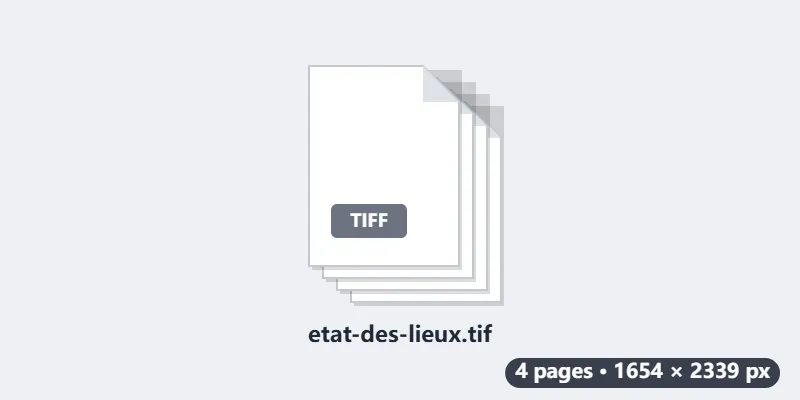
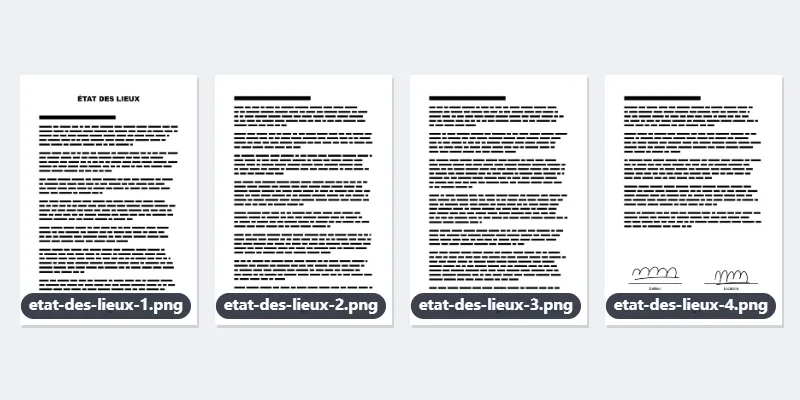
- Chaque page du TIFF devient une image à part, aux mêmes 1654 × 2339 pixels : rien n’est réduit ni recadré.
- Les fichiers portent le numéro de leur page : etat-des-lieux-1.png à etat-des-lieux-4.png. Dès 10 pages, le numéro prend deux chiffres (01, 02…) pour que l’ordre tienne dans un dossier.
- Une page abîmée n’empêche pas les autres de sortir : à sa place, un petit fichier .txt signale l’erreur.
- Un TIFF d’une seule page garde son nom, sans numéro : scan.tif donne scan.jpg.
| Fichier reçu | Convertir en | Fichiers obtenus |
|---|---|---|
| scan.tif, 1 page | JPG | scan.jpg |
| etat-des-lieux.tif, 4 pages | PNG | etat-des-lieux-1.png … etat-des-lieux-4.png |
| fax.tif, 12 pages | JPG | fax-01.jpg … fax-12.jpg |
Quatre PNG nets, sans les ombres pâles que le JPG laisse autour des lettres, qui s’ouvrent partout. Pour renvoyer l’état des lieux en un seul document, réunissez les quatre images dans un PDF avec « JPG en PDF », qui accepte aussi le PNG.
Comment ça marche
- Ajoutez les fichiers .tif ou .tiff.
- Choisissez JPG pour une photo ou un scan, PNG quand rien ne doit être perdu.
- Un TIFF multipage ressort en un fichier numéroté par page.
- Téléchargez. Les fichiers ne sont pas envoyés.
Questions fréquentes
- Pourquoi mon navigateur n'affiche-t-il pas les TIFF ?
- Parce qu'aucun navigateur ne les prend en charge. Le TIFF est un conteneur avec des dizaines de variantes internes — compressions, profondeurs de bits et ordres d'octets différents — et les navigateurs ne s'y sont jamais attelés. D'où le besoin d'un convertisseur dès qu'un scanner ou une passerelle de fax produit du TIFF.
- Que devient un TIFF multipage ?
- Chaque page devient sa propre image, numérotée dans l'ordre. Les TIFF multipages viennent des scanners et des systèmes de fax, et sont la principale raison pour laquelle un fichier refuse de s'ouvrir partout.
- La qualité baisse-t-elle ?
- En JPG oui, car le JPG est destructeur — invisible sur une photo au réglage par défaut, parfois visible sous forme d'ombres pâles autour du texte sur un scan. Choisissez PNG si le TIFF contient des documents ou des traits.
- Quels TIFF sont pris en charge ?
- Les ordinaires : non compressés, LZW, PackBits et les compressions fax en noir et blanc, dans les deux ordres d'octets. Quelques variantes exotiques — certains JPEG-dans-TIFF et les images scientifiques en virgule flottante 32 bits — ne s'ouvriront pas, et la page le dit au lieu de produire un rectangle noir.
- Comment remettre toutes les pages dans un seul PDF ?
- Convertissez le TIFF, puis déposez les images dans « JPG en PDF », dans l’ordre de leurs numéros : il accepte le JPG, le PNG et le WebP et en fait un PDF d’une page par image.
- Les dimensions des pages changent-elles ?
- Non. Chaque image garde la taille en pixels de sa page dans le TIFF : un scan A4 à 200 dpi reste en 1654 × 2339. En JPG, les zones transparentes deviennent blanches, puisque le JPG n’a pas de transparence ; en PNG et en WebP, elles restent transparentes.
- Mes fichiers sont-ils envoyés ?
- Non. Tout se passe dans votre navigateur — les fichiers ne quittent pas votre ordinateur.